Cvičenie: Označovanie údajov pomocou aplikácie Label Studio
Objektívny:
Zistite, ako pomocou aplikácie Label Studio označiť množinu údajov pre projekt strojového učenia.
Predpoklady:
- Základné pochopenie označovania údajov a jeho významu v strojovom učení.
- Aplikácia Label Studio nainštalovaná vo vašom zariadení. Tu sú inštalačné inštrukcie.
- Vybrali sme si inštaláciu Label Studio pomocou Anacondy.
Kroky:
1. Nainštalujte a spustite Label Studio pomocou Anacondy:
- Stiahnite si a nainštalujte Anacondu odtiaľto https://www.anaconda.com/download
- Spustite navigátor Anaconda, spustite anaconda_prompt a spustite ďalšie príkazy
conda create --name label-studio
conda activate label-studio
conda install psycopg2  # required for LS 1.7.2 only
pip install label-studio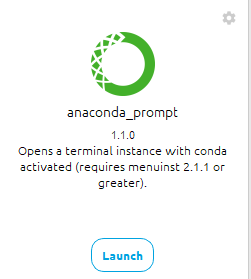
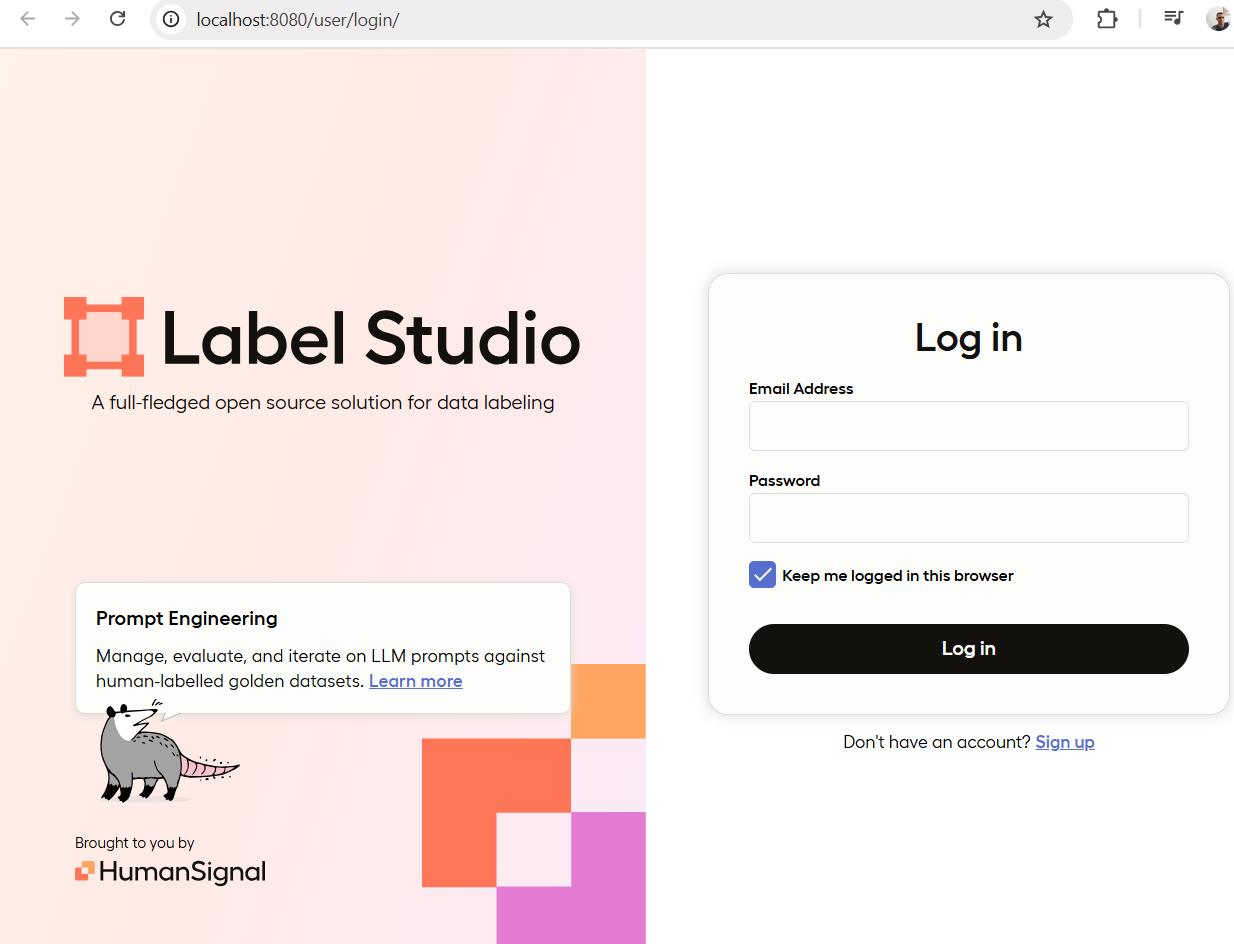
Otvorte svoj web prehliadač a prejdite na "http://localhost:8080", aby ste získali prístup k rozhraniu Label Studio.
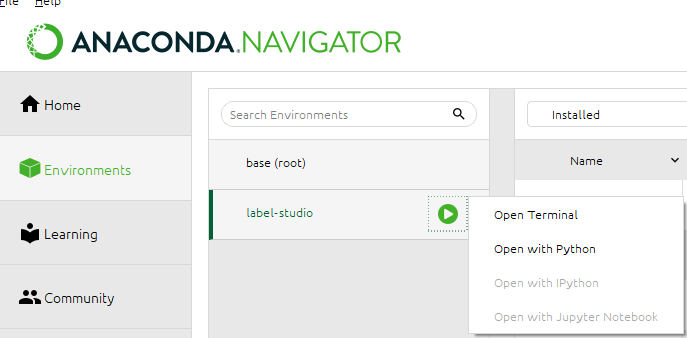
Potom sa vytvorí prostredie label-studio a nabudúce spustite prostredie na label-studio play button -> Open Terminal pomocou príkazu:
label-studio startPri prvom spustení si zaregistrujte účet na odkaze Registrácia a potvrďte na odkaze prostredníctvom prijatého e-mailu. Nabudúce sa môžete prihlásiť pomocou tohto účtu.
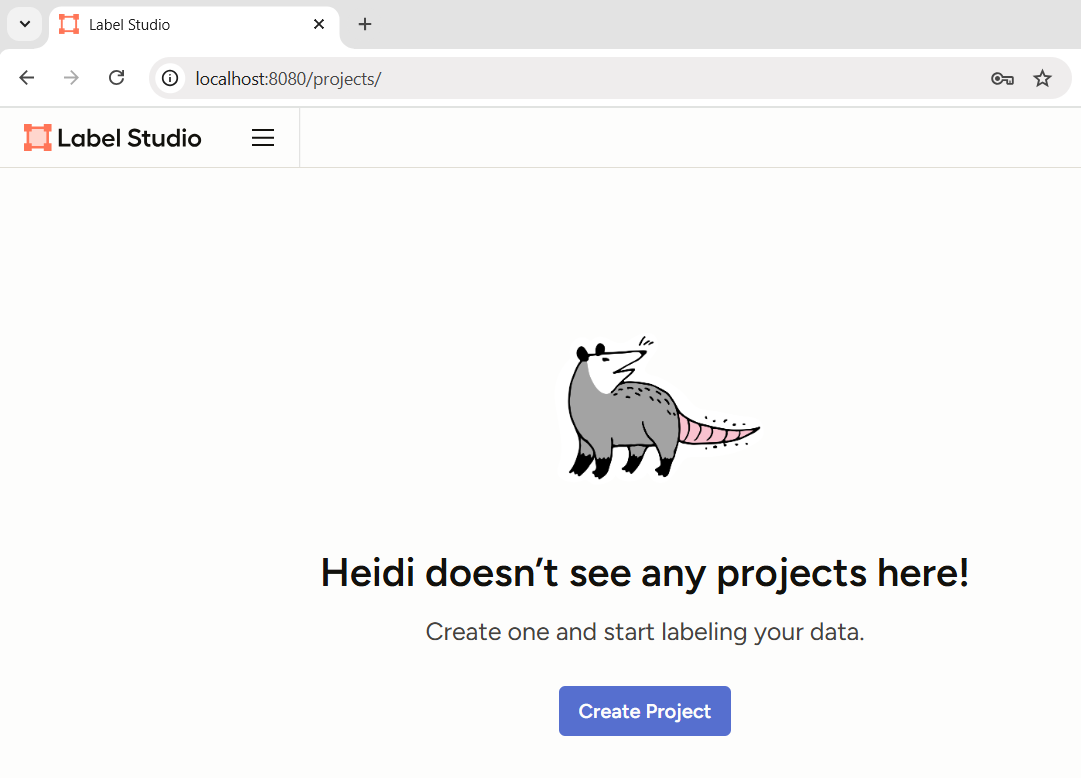
2. Vytvorte a nastavte nový projekt:
- Kliknutím na "Vytvoriť" spustíte nový projekt.
- Pomenujte svoj projekt "Klasifikácia zvierat" a uveďte stručný popis.
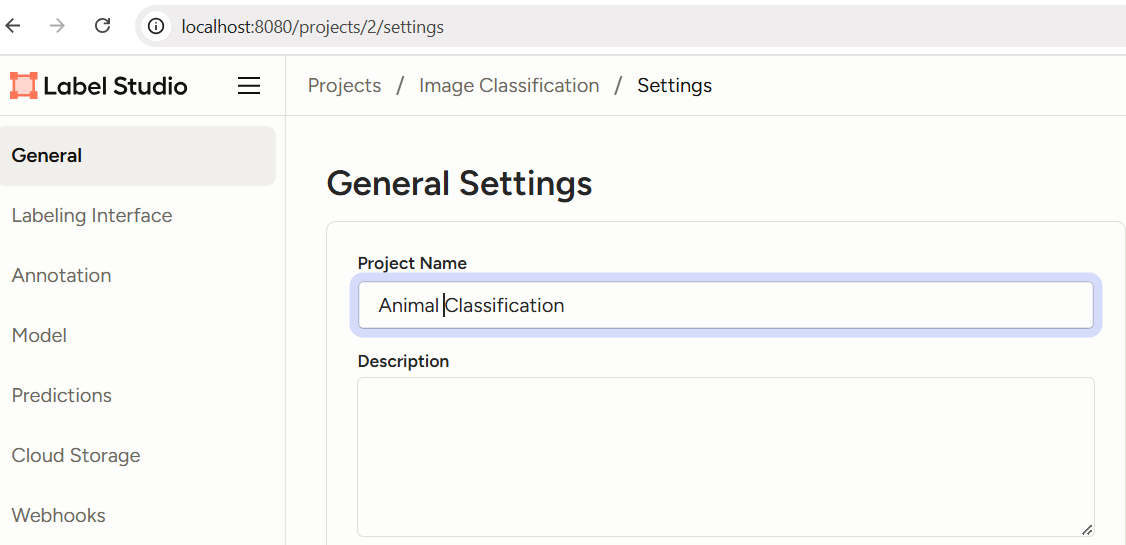
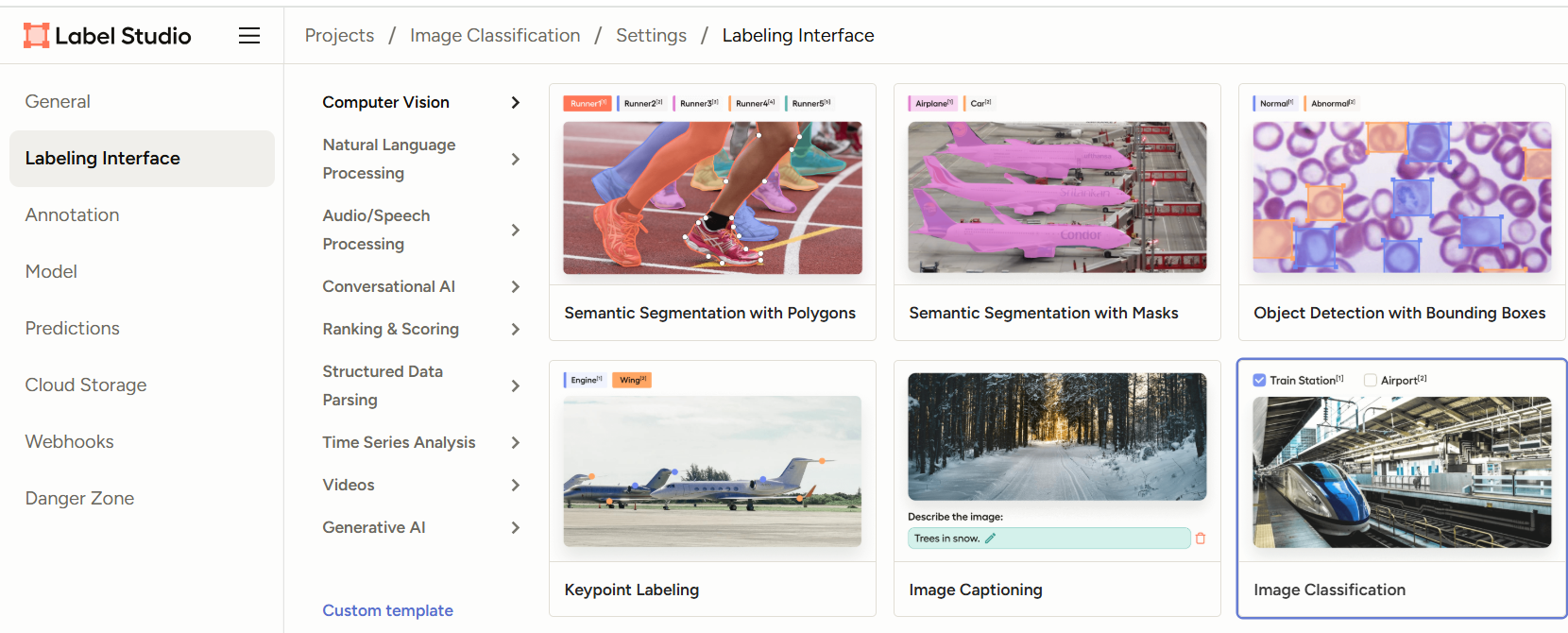
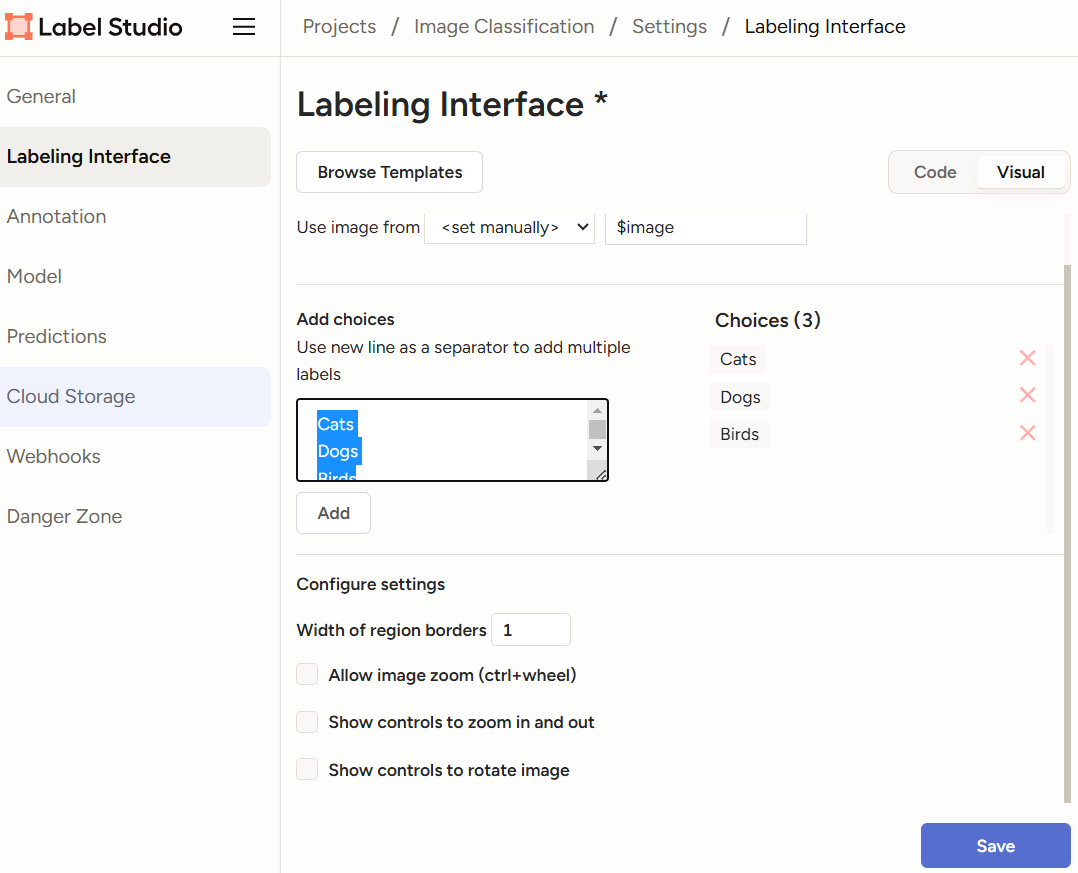
- Prejdite na kartu Rozhranie označovania, vyberte "Klasifikácia obrázkov" ako rozhranie označovania a pomocou tlačidla Pridať definujte štítky, ktoré chcete použiť na klasifikáciu. Ak napríklad klasifikujete zvieratá, môžete mať štítky ako "Mačka", "Pes", "Vták" atď. Potom kliknite na "Uložiť".
3. Nahrajte údaje:
- Pripravte súbor údajov obrázkov. Môžete použiť svoje vlastné obrázky alebo vzorovú množinu údajov obrázkov z akéhokoľvek verejného zdroja (napr. CIFAR-10, ImageNet). Stiahnite si niekoľko obrázkov mačiek, psov a vtákov z https://github.com/AIForVet/aiml/tree/main/train
- Kliknite na "Prejsť na import" a presuňte obrázky, ktoré ste si stiahli a chcete označiť (mačky, psy, vtáky...).
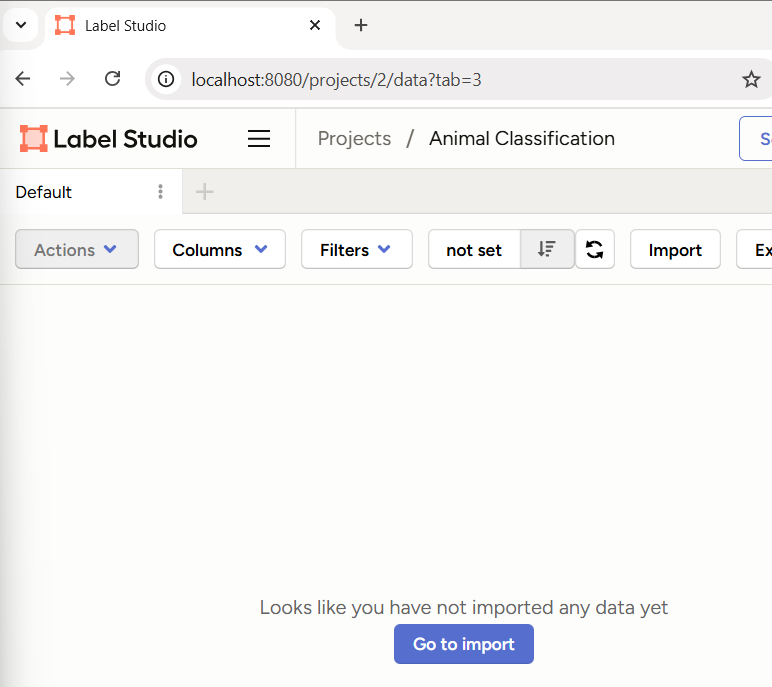
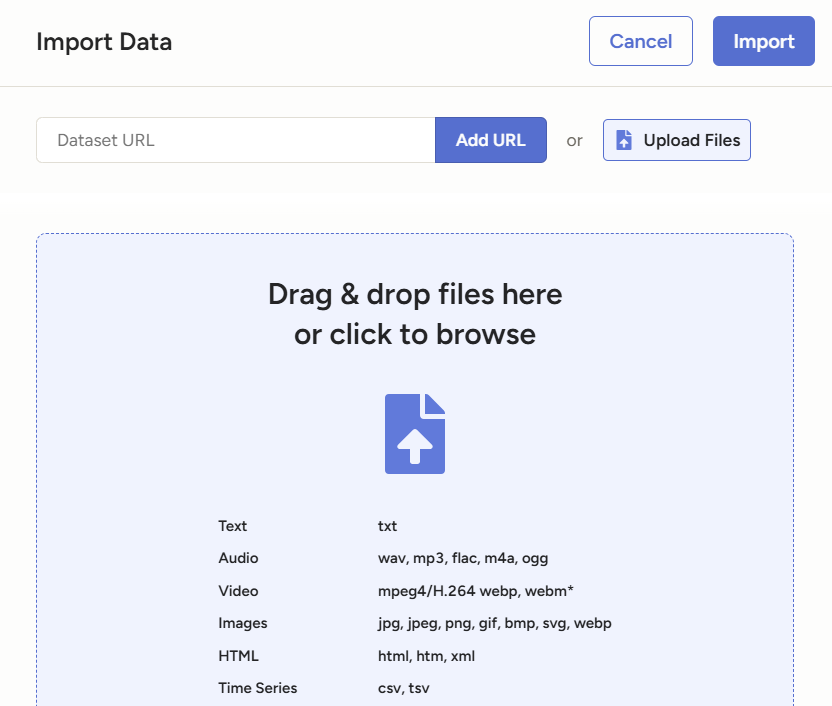
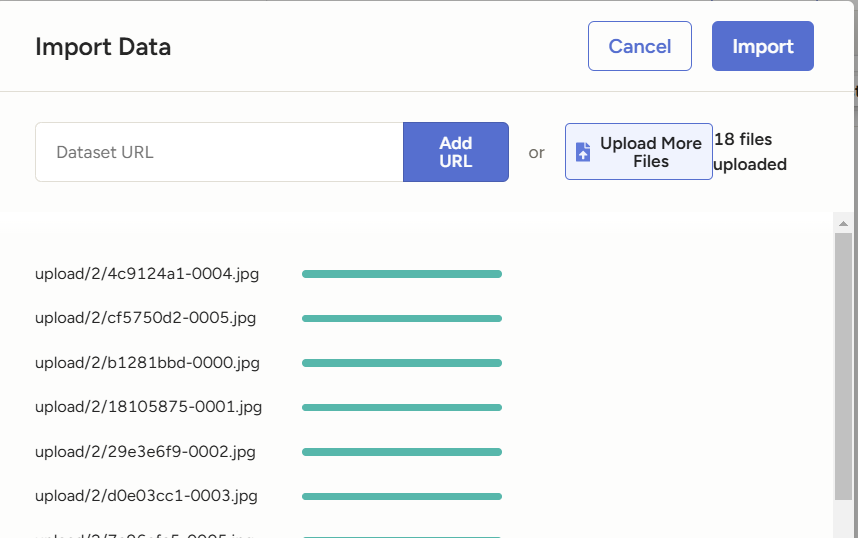
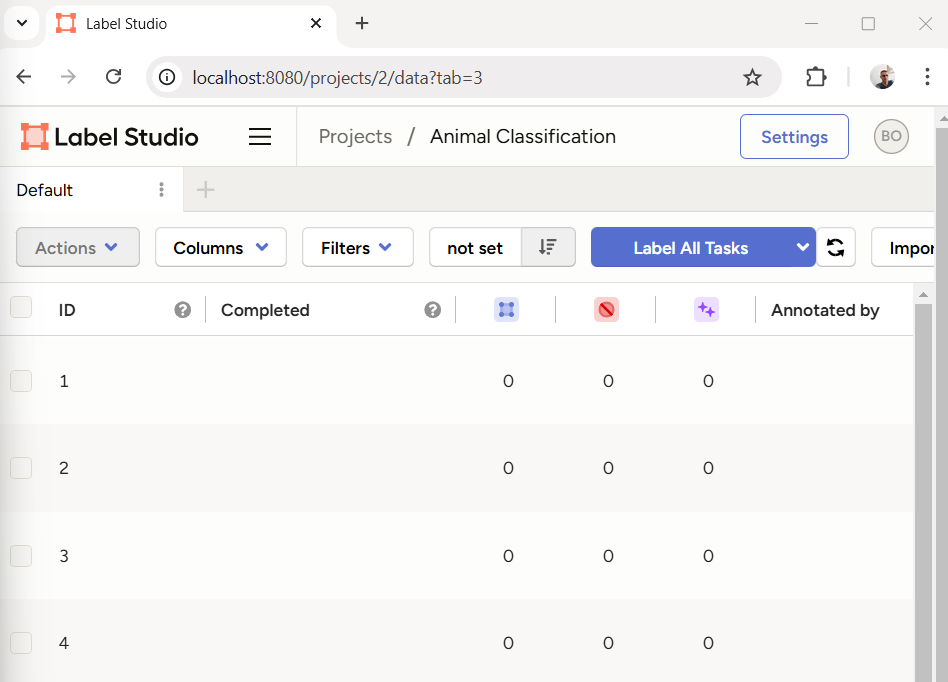
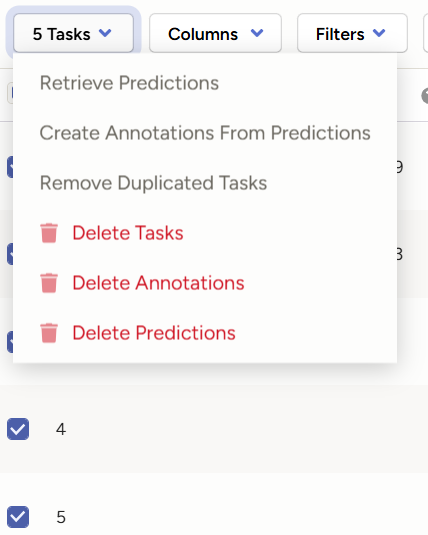
- Potom kliknite na tlačidlo Importovať. Neskôr môžete vybraté položky odstrániť alebo pridať nové.
4. Začnite označovať:
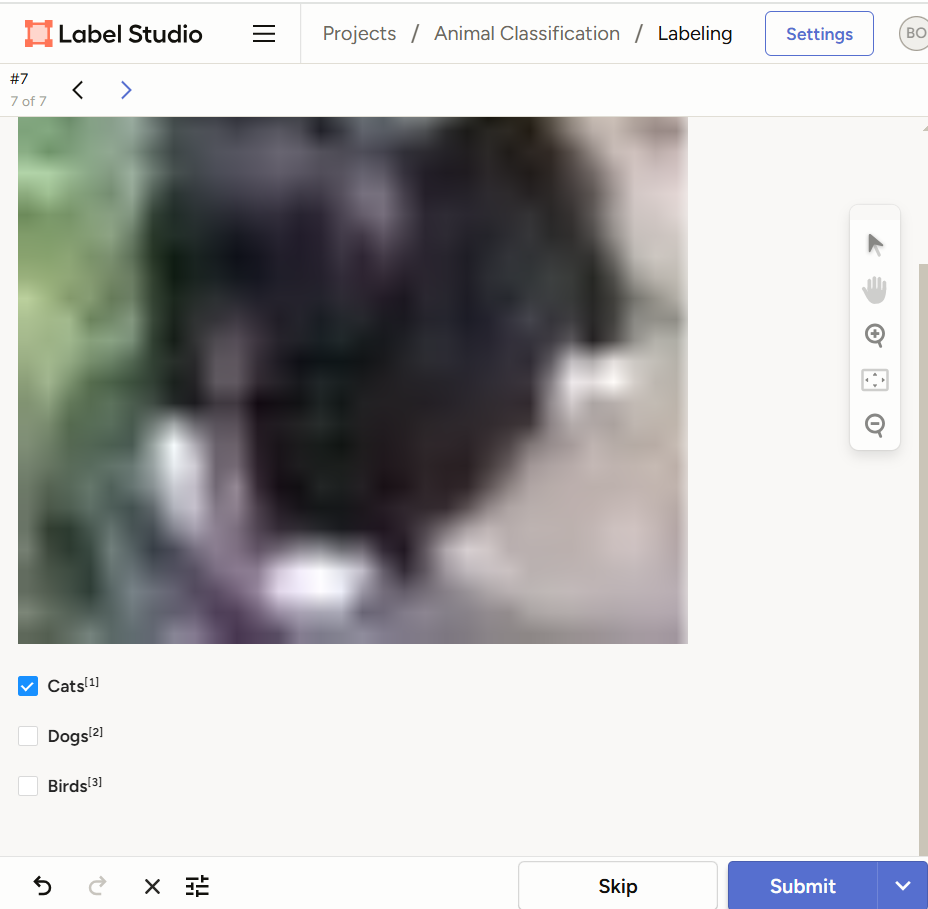
- Kliknite na Označiť všetky úlohy a začnite označovať obrázky výberom príslušného štítku pre každý obrázok kliknutím na tlačidlo Odoslať.
- Označte aspoň 20 obrázkov, aby ste získali veľké množstvo označených údajov.
7. Exportujte označené údaje:
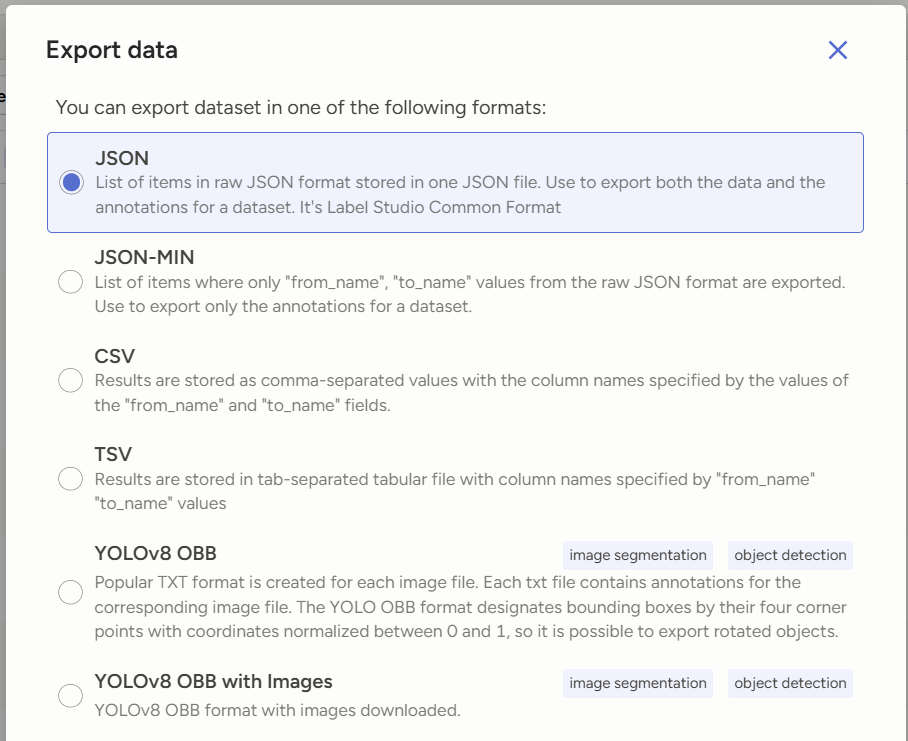
- Po označení obrázkov kliknite na "Exportovať" a stiahnite si označené údaje.
- Vyberte formát exportu (napr. JSON) a uložte súbor do lokálneho počítača.
8. Analyzujte označené údaje:
- Otvorte exportovaný súbor a skontrolujte označené údaje.
- Diskutujte o tom, ako možno tieto označené údaje použiť na trénovanie modelu strojového učenia.
Otázky na diskusiu:
1. Prečo je označovanie údajov dôležité v strojovom učení?
2. Akým výzvam ste čelili pri označovaní údajov?
3. Ako môže kvalita označených údajov ovplyvniť výkon modelu strojového učenia?
4. Aké stratégie možno použiť na zabezpečenie vysokokvalitného označovania údajov?
Predloženie:
- Odošlite exportovaný súbor s označenými údajmi.
- Napíšte krátku správu (1-2 strany) s odpoveďami na diskusné otázky.
Completion requirements:
- Make a submission