Completion requirements:
- View
Setup Guide - AI Prompt Generator for Moodle
System Requirements
Moodle Requirements
- Moodle 4.3 or higher
- PHP 7.2 or higher
- Database: MySQL 5.7+ / MariaDB 10.2+ / PostgreSQL 9.6+
- Web server: Apache 2.4+ / Nginx
- Browser: Recent versions of Chrome, Firefox, Safari, or Edge
Optional Features
- Moodle Competencies enabled
- Gradebook Outcomes enabled
- OpenAI API access (for ChatGPT integration)
- Ollama local installation (for local AI model integration)
Installation
Method 1: Via Moodle Plugin Directory
- Log in as an administrator
- Go to Site Administration → Plugins → Install plugins
- Click "Install plugins from Moodle plugins directory"
- Search for "AI Prompt Generator"
- Click Install
- Confirm the installation
- Complete the installation process
Method 2: Manual Installation
- Download the plugin ZIP file
- Extract the contents to
[moodleroot]/blocks/aipromptgen - Log in as an administrator
- Visit Site Administration → Notifications
- Follow the installation prompts
- Verify installation completion
Verification Steps
- Check Site Administration → Plugins → Plugins overview
- Look for "block_aipromptgen" in the list
- Verify the version number matches the installed version
- Check for any warnings or errors
Configuration
Global Settings
- Navigate to Site Administration → Plugins → Blocks → AI for Teachers
OpenAI Integration
API Key: [Your OpenAI API key]
Model: gpt-4o-mini (default)
Temperature: 0.7 (default)
Max Tokens: 2048 (default)
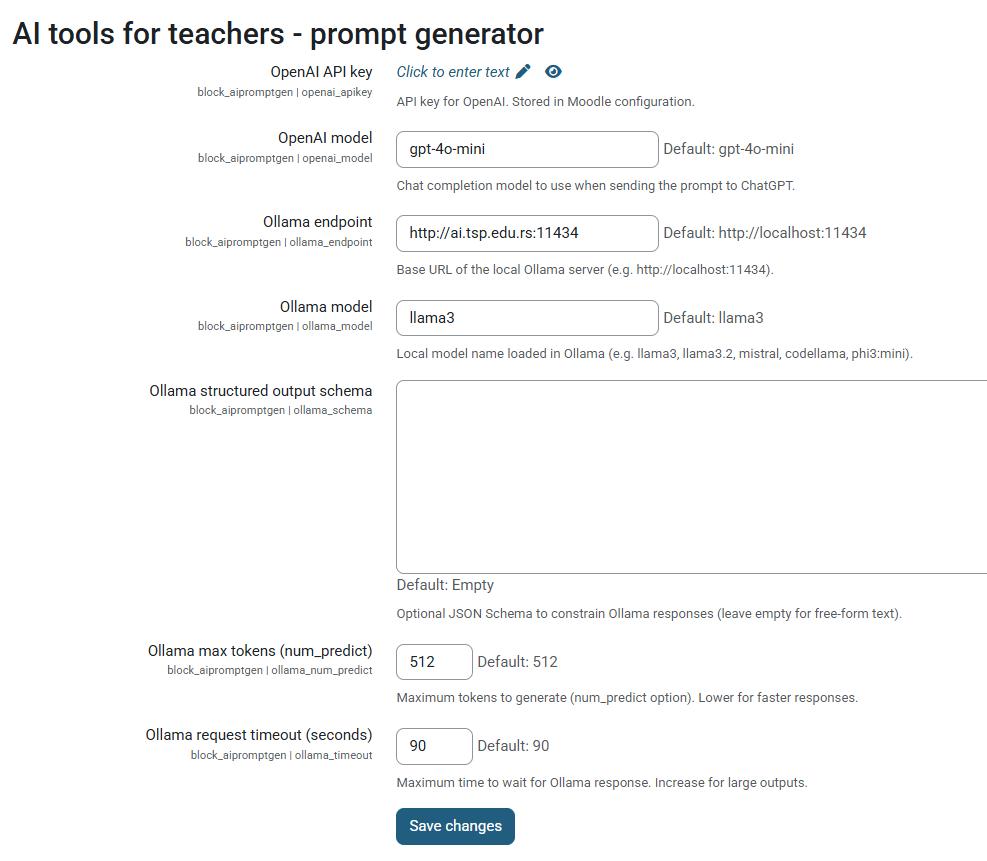
Ollama Integration
Endpoint URL: http://localhost:11434 (default)
Model Name: llama3 (example)
Additional Parameters: [as needed]ablement
- Enable Competencies (Optional)
Site Administration → Advanced features ☑ Enable competencies - Enable Outcomes (Optional)
Site Administration → Advanced features
☑ Enable outcomes
Permission Setup
- Navigate to Site Administration → Users → Permissions → Define roles
- Configure capabilities for roles:
block/aipromptgen:manage - Teacher: Allow - Manager: Allow - Student: Not set - Review course-level permissions:
Course administration → Users → Permissions
Verify role assignments
Integration Setup
Competencies Integration
- Course Level
Course → More → Competencies - Add competencies - Link to activities - Activity Level
Activity settings → Competencies
- Select relevant competencies
- Set grading method
Outcomes Integration
- Global Outcomes
Site Administration → Grades → Outcomes - Create standard outcomes - Define scales - Course Outcomes
Course → More → Outcomes
- Add course outcomes
- Import from global
Block Deployment
Adding to Courses
- Turn editing on in course
- Add block:
Add a block → AI Prompt Generator Position block as needed - Block settings:
Configure block instance
Set visibility conditions
Default Settings
- Site defaults:
Site Administration → Appearance → Default blocks Add to standard course format - Course format settings:
Course format settings
Block layout configuration
Testing
Functional Testing
- Block Display
- Verify block appears
- Check permission controls
- Test responsive layout
- Form Testing
- Submit test prompts
- Verify all fields work
- Test Browse modals
- Integration Testing
- Test competencies display
- Check outcomes integration
- Verify AI provider connections
Security Testing
- Permission Verification
- Test different roles
- Verify access controls
- Check capability inheritance
- Data Handling
- Verify input sanitization
- Check output encoding
- Test file operations
Maintenance
Regular Tasks
- Version Updates
Check for updates monthly Test in staging environment Plan upgrade windows - Configuration Review
Verify settings quarterly Update API keys as needed Check integration status - Backup Procedures
Include in regular backups
Document configurations
Store API keys securely
Troubleshooting
- Common Issues
Check error logs Verify permissions Test API connections - Support Resources
Documentation reference
Community forums
Issue tracker
Performance Optimization
Caching
- Configure Moodle caching:
Site Administration → Plugins → Caching Enable application cache Configure store instances - Browser caching:
Enable JavaScript caching
Configure asset caching
Set appropriate TTL
Database Optimization
- Index maintenance:
Regular ANALYZE Monitor query performance Optimize table structure - Connection settings:
Adjust pool size
Set timeout values
Monitor connection usage
Security Recommendations
API Security
- OpenAI API:
Use restricted API keys Rotate keys regularly Monitor usage limits - Ollama Security:
Restrict network access
Use secure connections
Monitor resource usage
Data Protection
- User data:
Implement retention policies Enable data encryption Regular security audits - Compliance:
Follow GDPR guidelines
Document data handling
Maintain audit trails
Support Information
Getting Help
- Documentation:
Read installation guides Check troubleshooting docs Review FAQs - Community Support:
Moodle forums Developer community User groups - Professional Support:
Contact plugin maintainers
Engage Moodle partners
Submit bug reports
Version History
Current Version (0.3.2)
- Release Date: September 2025
- Status: Alpha
- Key Features:
- OpenAI integration
- Ollama support
- Enhanced UI
- Multiple language support
Update Process
- Backup current installation
- Download new version
- Follow upgrade instructions
- Test functionality
- Update documentation
Last modified: Monday, 13 October 2025, 5:21 AM