Raspberri Pi je mali računar veličine špila karata i sposoban da pokrene punu Linuk desktop operativni sistem dok troši samo skromnu snagu. To uključuje USB portove za povezivanje tastature i miša zajedno sa raznim drugim periferijama, Ethernet adapter, i HDMI monitora veze. Raspberri Pi je prvobitno konstruisan za obrazovanje, ali je pronašao plodnu upotrebu za hobiste, kućnu automatizaciju, industrijske aplikacije i kao odgovarajuću tehnologiju za upotrebu u školama u većinskom svetu. Proizveden je u skladu sa direktivama RoHS (Ograničenje opasnih materija) i oslanja se na jednu microSD karticu za skladištenje. Pokreće varijantu Linuksa koja se zove Raspberri Pi OS i podržava širok spektar softvera otvorenog koda, uključujući mnoštvo obrazovnih programa. Štaviše, može se kupiti po skromnoj ceni. Ovaj vodič je napisan prvenstveno sa studentima inženjerstva i informatike na umu, ali će biti od interesa za druge koji imaju veliki interes da nauče više o programiranju i tehničkom računarstvu.
13.1 Inicijalno podešavanje Raspberri Pi
Ubacite SD karticu sa Raspberri Pi OS u Raspberri Pi i primenite napajanje. Kada prvi put pokrenete redovni Raspberri Pi OS, on će pokrenuti grafičko radno okruženje sa prijateljskim interfejsom vođenim menijem. Nakon prvog pokretanja, dijaloški okvir će se pojaviti koji će vas voditi kroz početno podešavanje. Pratite uputstva da biste konfigurisali tastaturu i korisničko ime. Navedite korisničko ime i lozinku kao što je zatraženo. Konfigurišite ViFi podešavanja i izaberite opciju "Ažuriraj softver" (imajte na umu da ovo može potrajati jako dugo kada prvi put podesite Raspberri Pi).
13.2 Prvi koraci sa komandnom linijom
Tu je‑i verzija operativnog sistema zasnovana na komandnoj liniji koja se zove Raspberri Pi OS Lite. Ova verzija operativnog sistema troši manje energije od redovnog Raspberri Pi OS-a koji pokreće desktop en vironment i može se koristiti na starijim modelima Raspberri Pi sa manje RAM-a. Prilikom podešavanja Raspberri Pi sa Lite OS-om, od vas će se tražiti da konfigurišete tastaturu i navedete korisničko ime i lozinku. Lite verzija operativnog sistema je pogodna za korišćenje Raspberri Pi kao servera, kao ugrađenog sistema ili u aplikaciji IoT (Internet of Things). Međutim, za redovnu upotrebu na radnoj površini, najbolja je redovna verzija Raspberri Pi OS-a. Kada koristite Desktop OS, komandnoj liniji se i dalje može pristupiti pomoću aplikacije Terminal. Alternativno, može mu se pristupiti i pomoću virtuelne konzole pritiskom na CTRL + ALT + FKSNUMKS koji će ući u terminal preko celog ekrana. Ako se pojavi poziv za prijavljivanje, možete se prijaviti koristeći korisničko ime i lozinku koju ste konfigurisali tokom podešavanja. Na radnu površinu možete se vratiti sa virtuelne konzole pritiskom na CTRL + ALT + F7. Dodatnim virtuelnim konzolama može se samostalno pristupiti pomoću CTRL + ALT zajedno sa tasterima F2 do F6.
13.3 Školjka
Kada uđete u komandnu liniju, radićete u Linuk ljusci. Jednostavno rečeno, ljuska je komandni tumač koji obezbeđuje bogat skup komandi koje se mogu koristiti za izvršavanje programa i interfejs sa operativnim sistemom. Raspberri Pi OS podrazumevano koristi Bash (Bourne Again Shell), ljusku zasnovanu na starijoj ljusci koja se zove Bourne Shell. BASH je popularan među korisnicima Linuka i ima automatsko popunjavanje komandne linije pomoću tastera tabulatora i može se koristiti za kreiranje programa koji se nazivaju shell skripte. Postoji mnoštvo različitih Linuk školjki koje se mogu koristiti. Kao što je naznačeno, podrazumevana Linuk ljuska je Bash ljuska, ali su dostupne i druge ljuske. Svaka školjka ima svoje karakteristike i opcije. Na primer, da prebacite podrazumevanu ljusku iz Bash u Z ljusku (zsh), upišite sledeće
sudo apt instalirati zsh -i
chsh -s /bin/zsh
Nakon izdavanja ove komande, odjavite se, a zatim se vratite i sada bi trebalo da trčite sa zsh. Različite opcije konfiguracije mogu se podesiti unutar datoteke pod nazivom .zshrc koja se nalazi u vašem početnom folderu.
13.4 Shell komande
Neke od komandi dostupnih u ljusci su sažete u nastavku:
|
Pretraga |
|
|
cd direktorijum |
Izmenjuje tekući radni folder u folder |
|
mazohizam |
Prikazuje ime tekućeg radnog foldera |
|
mkdir direktorijum |
Kreirajte novi direktorijum koji se zove direktorijum |
|
rmdir direktorijum |
Uklanja folder koji se zove direktorijum |
|
OMILjENO |
Prikaz liste fajlova u tekućem direktorijumu |
|
KP F1 F2 |
Kopirajte datoteku iz izvora f1 na odredište f2 |
|
rm ime datoteke |
Uklonite ime datoteke |
|
MV F1 F2 |
Premestite fajl sa f1 na f2 |
|
FTP domaćin |
Prenesite datoteke na i od domaćina |
Ove komande predstavljaju samo deo korisničkih komandi dostupnih u Linuks ljusci. Online priručnik koji se naziva man (uputstvo) stranice pruža pomoć na mnogim komandama i programima koji se mogu pozvati iz ljuske. Sintaksa za pozivanje čoveka korisnost je sledeća:
čovek komandno-ime
Informacije u vezi sa navedenim komandnim imenom će se zatim prikazati na ekranu.
13.5 Konfigurisanje Raspberri Pi OS-a
Raspberri Pi OS dolazi sa uslužnim programom koji se zove raspi-config koji se može koristiti za konfigurisanje širokog spektra podešavanja i usluga. Da biste pokrenuli ovaj uslužni program, upišite:
sudo raspi-config
Ovo će pokrenuti uslužni program za konfiguraciju Raspberri Pi unutar terminala sa glavnim menijem kao što je prikazano ispod: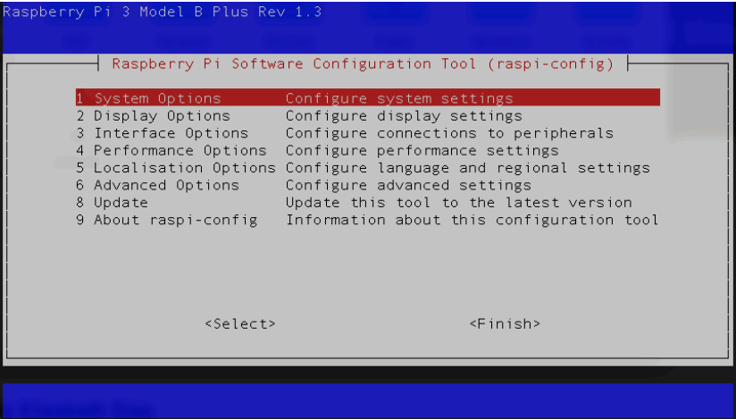
Uslužni program za konfiguraciju Raspberri Pi može se koristiti za omogućavanje interfejsa kamere, kao i serijske, IKSNUMKSC i SPI komunikacije. Takođe uključuje opciju da se pokrene direktno u komandnu liniju, a ne na radnu površinu.
13.6 Daljinsko povezivanje sa Raspberri Pi
Moguće je pokrenuti Raspberri Pi bez glave, bez ekrana, tastature ili miša. Ovo je često slučaj kada se koristi Raspberri Pi u ugrađenoj aplikaciji ili IoT (Internet of Things) konfiguracija. Sledeći pododjeljci opisuju kako se daljinski povezati sa svojim Raspberri Pi koristeći jednu od sledećih opcija:
• pomoću USBtoTTL serijskog kabla
• koristeći SSH preko Ethernet ili ViFi veze
• Raspberri Pi Connect servis
Neki modeli Raspberri Pi mogu se povezati pomoću USB kabla. Ovo funkcioniše tako što omogućava USB Gadget Mode, koji omogućava USB port da se predstavi kao niz različitih tipova uređaja. Poznato je da ovo radi sa Raspberri Pi Zero, a ne sa većinom drugih modela. Dva pristupa opisana u nastavku treba da rade sa svim modelima Raspberri Pi.
Last modified: Saturday, 20 June 2026, 8:05 AM