Raspberry Pi je malý počítač veľkosti balíčka kariet a schopný spustiť plnohodnotný desktopový operačný systém Linux pri spotrebe len skromnej spotreby. Obsahuje USB porty na pripojenie klávesnice a myši spolu s rôznymi ďalšími perifériami, ethernetový adaptér a HDMI monitory. Raspberry Pi bol pôvodne navrhnutý na vzdelávanie, no našiel plodné využitie pre hobby nadšencov, domácu automatizáciu, priemyselné aplikácie a ako vhodná technolová technológia pre použitie v školách vo väčšine sveta. Je vyrobený tak, aby spĺňal smernice RoHS (Restriction of Hazardous Substances) a spolieha sa na jednu microSD kartu na svoje uloženie. Beží na variante Linuxu nazývanej Raspberry Pi OS a podporuje širokú škálu open source softvéru vrátane množstva vzdelávacích programov. Navyše, dá sa kúpiť za rozumnú cenu. Tento sprievodca bol napísaný predovšetkým s ohľadom na študentov inžinierstva a informatiky, no bude zaujímavý aj pre tých, ktorí majú záujem dozvedieť sa viac o programovaní a technickej informatike.
13.1 Počiatočné nastavenie Raspberry Pi
Vlož SD kartu s operačným systémom Raspberry Pi do Raspberry Pi a zapoj napájanie. Keď prvýkrát spustíte bežný Raspberry Pi OS, beží grafické desktopové prostredie s priateľským rozhraniem riadeným menu. Pri prvom spustení sa zobrazí dialógové okno, ktoré vás prevedie počiatočným nastavením. Postupujte podľa pokynov na nastavenie klávesnice a používateľského mena. Uveďte používateľské meno a heslo podľa požadovaných požiadaviek. Nakonfigurujte nastavenia WiFi a vyberte možnosť "Aktualizovať softvér" (poznámka: pri prvom nastavovaní Raspberry Pi to môže trvať veľmi dlho).
13.2 Začať s príkazovým riadkom
Existuje tiež‑verzia operačného systému založená na príkazovom riadku s názvom Raspberry Pi OS Lite. Táto verzia OS spotrebuje menej energie než bežný Raspberry Pi OS s desktopovým prostredím a dá sa použiť na starších modeloch Raspberry Pi s menším množstvom RAM. Pri nastavovaní Raspberry Pi s Lite OS budete vyzvaní na konfiguráciu klávesnice a zadanie používateľského mena a hesla. Lite verzia OS je vhodná na použitie Raspberry Pi ako servera, zabudovaného systému alebo v aplikácii IoT (Internet vecí). Avšak pre bežné používanie na stole je najlepšia bežná verzia Raspberry Pi OS. Pri používaní Desktop OS je príkazový riadok stále prístupný cez aplikáciu Terminal. Alternatívne je možné k nemu pristupovať aj cez virtuálnu konzolu stlačením CTRL+ALT+F1, čím sa otvorí terminál na celú obrazovku. Ak sa zobrazí prihlasovací prompt, môžete sa prihlásiť pomocou používateľského mena a hesla, ktoré ste nastavili pri nastavovaní. Z virtuálnej konzoly sa môžete vrátiť na plochu stlačením CTRL+ALT+F7. Ďalšie virtuálne konzoly je možné nezávisle pristupovať pomocou CTRL+ALT spolu s klávesmi F2 až F6.
13.3 The Shell
Keď vstúpite do príkazového riadku, budete bežať v Linuxovom shelle. Jednoducho povedané, shell je interpret príkazov, ktorý poskytuje bohatú sadu príkazov, ktoré možno použiť na vykonávanie programov a rozhranie s operačným systémom. Raspberry Pi OS používa štandardne Bash (Bourne Again Shell), shell založený na staršom shelle nazývanom Bourne Shell. BASH je obľúbený medzi používateľmi Linuxu a umožňuje automatické dopĺňanie príkazového riadku pomocou klávesu Tab a môže sa použiť na tvorbu programov nazývaných shell skripty. Existuje množstvo rôznych linuxových shellov, ktoré sa dajú použiť. Ako je uvedené, predvoleným Linuxovým shellom je Bash shell, ale dostupné sú aj iné shelly. Každý náboj má svoje vlastné vlastnosti a možnosti. Napríklad na prepnutie predvoleného obalu z Bash na Z shell (zsh) zadajte nasledujúce
sudo apt install zsh-y
chsh -s /bin/zsh
Po vydaní týchto príkazov sa odhlásite a potom sa opäť prihlásite a mali by ste teraz bežať s zsh. Rôzne konfiguračné možnosti je možné nastaviť v súbore s názvom .zshrc, ktorý sa nachádza vo vašom domovskom priečinku.
13.4 Shell príkazy
Niektoré z príkazov dostupných v shelle sú zhrnuté nižšie:
|
Velenie |
|
|
CD adresár |
Mení aktuálny pracovný adresár na adresár |
|
PWD |
Zobrazuje názov aktuálneho pracovného adresára |
|
mkdir adresár |
Vytvorte nový adresár s názvom adresár |
|
RMDIR adresár |
Odstráni adresár nazývaný adresár |
|
ls |
Zobraziť zoznam súborov v aktuálnom adresári |
|
CP F1 F2 |
Skopírujte súbor zo zdroja f1 do cieľového f2 |
|
názov súboru RM |
Odstráňte názov súboru |
|
MV F1 F2 |
Presuňte súbor z f1 na f2 |
|
FTP hostiteľ |
Prenos súborov na a z hostiteľa |
Tieto príkazy predstavujú len časť používateľských príkazov dostupných v Linuxovom shelle. Online manuál nazývaný man (manuál) stránky poskytuje pomoc s mnohými príkazmi a programami, ktoré je možné volať z shellu. Syntax pre vyvolanie ľudskej užitočnosti je nasledovná:
mužské meno príkazu
Informácie o špecifikovanom názve príkazu sa potom zobrazia na obrazovke.
13.5 Konfigurácia operačného systému Raspberry Pi
Raspberry Pi OS obsahuje nástroj nazvaný raspi-config, ktorý umožňuje konfiguráciu širokej škály nastavení a služieb. Na prevádzku tohto nástroja napíšte:
sudo raspi-config
Týmto sa spustí konfiguračný nástroj Raspberry Pi priamo v termináli s hlavným menu, ako je uvedené nižšie: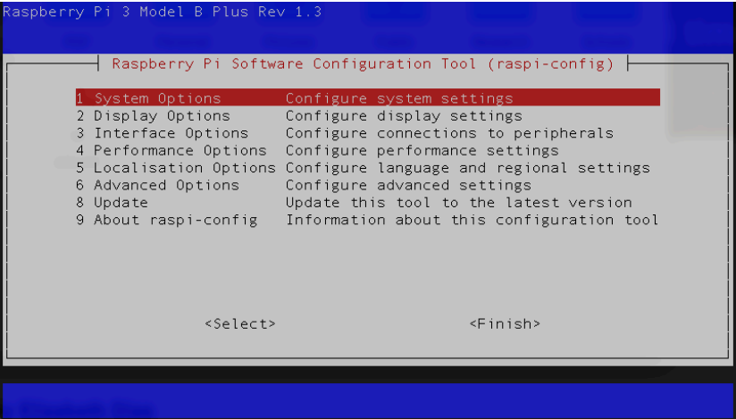
Konfiguračný nástroj Raspberry Pi je možné použiť na povolenie rozhrania kamery, ako aj sériovej, I2C a SPI komunikácie. Obsahuje tiež možnosť bootovať priamo do príkazového riadku namiesto plochy.
13.6 Pripojenie na diaľku k Raspberry Pi
Je možné spustiť Raspberry Pi bez hlavy, bez obrazovky, klávesnice alebo myši. To je často prípad pri používaní Raspberry Pi v zabudovaných aplikáciách alebo v konfigurácii IoT (Internet vecí). Nasledujúce podsekcie popisujú, ako sa na diaľku pripojiť k Raspberry Pi pomocou jednej z nasledujúcich možností:
• pomocou USBtoTTL sériového kábla
• používaním SSH cez Ethernet alebo WiFi pripojenie
• Služba Raspberry Pi Connect
Niektoré modely Raspberry Pi je možné pripojiť pomocou USB kábla. Funguje to tak, že sa zapne režim USB Gadget, ktorý umožňuje USB portu prezentovať sa ako rôzne typy zariadení. Je známe, že to funguje s Raspberry Pi Zero, nie s väčšinou ostatných modelov. Dva nižšie popísané prístupy by mali fungovať so všetkými modelmi Raspberry Pi.
Last modified: Friday, 19 June 2026, 6:30 AM