O Raspberry Pi é um pequeno computador do tamanho de um baralho de cartas e capaz de correr um sistema operativo Linux completo enquanto consome apenas uma energia modesta. Inclui portas USB para ligar teclado e rato, juntamente com uma variedade de outros periféricos, um adaptador ethernet e ligações a monitores HDMI. O Raspberry Pi foi originalmente construído para a educação, mas encontrou utilizações frutíferas para amadores, automação doméstica, aplicações industriais e como uma tecnologia apropriada para uso em escolas na maioria do mundo. É fabricado para cumprir as diretivas RoHS (Restrição de Substâncias Perigosas) e depende de um único cartão microSD para o seu armazenamento. Corre uma variante do Linux chamada Raspberry Pi OS e suporta uma grande variedade de software open source, incluindo uma infinidade de programas educativos. Além disso, pode ser adquirido a um preço modesto. Este guia foi escrito principalmente a pensar em estudantes de engenharia e ciência da computação, mas será do interesse de outros que tenham grande interesse em aprender mais sobre programação e computação técnica.
13.1 Configuração Inicial do Raspberry Pi
Insira um cartão SD com o Raspberry Pi OS no Raspberry Pi e aplique energia. Quando arrancares o sistema operativo Raspberry Pi normal pela primeira vez, estará a correr um ambiente gráfico de ambiente de trabalho com uma interface orientada a menus amigável. No primeiro arranque, aparece uma caixa de diálogo a guiá-lo numa configuração inicial. Siga as instruções para configurar o teclado e o nome de utilizador. Fornece um nome de utilizador e uma palavra-passe conforme solicitado. Configura as definições do WiFi e seleciona a opção "Atualizar Software" (nota que isto pode demorar muito tempo quando configurares o Raspberry Pi).
13.2 Começar com a linha de comandos
Existe também uma‑versão do sistema operativo baseada em linha de comandos chamada Raspberry Pi OS Lite. Esta versão do sistema operativo consome menos energia do que o sistema operativo Raspberry Pi normal com um ambiente de ambiente de trabalho e pode ser usada em modelos mais antigos do Raspberry Pi com menos RAM. Ao configurar o Raspberry Pi com o sistema operativo Lite, ser-se-á solicitado a configurar o teclado e fornecer um nome de utilizador e palavra-passe. A versão Lite do sistema operativo é muito adequada para usar o Raspberry Pi como servidor, como sistema embutido ou numa aplicação IoT (Internet das Coisas). No entanto, para uso regular de ambiente de trabalho, a versão normal do Raspberry Pi OS é a melhor. Ao usar o Desktop OS, a linha de comandos ainda pode ser acedida através da aplicação Terminal. Alternativamente, pode também ser acedido através de uma consola virtual pressionando CTRL+ALT+F1, o que entra num terminal de ecrã inteiro. Se aparecer um aviso de login, pode iniciar sessão usando o nome de utilizador e a palavra-passe que configurou durante a configuração. Pode-se regressar ao ambiente de trabalho a partir de uma consola virtual pressionando CTRL+ALT+F7. Consolas virtuais adicionais podem ser acedidas independentemente usando CTRL+ALT, juntamente com as teclas F2 a F6.
13.3 A Concha
Assim que entrares na linha de comandos, vais estar a correr num shell Linux. Em termos simples, um shell é um interpretador de comandos que fornece um conjunto rico de comandos que podem ser usados para executar programas e interagir com o sistema operativo. O Raspberry Pi OS usa o Bash (Bourne Again Shell) por defeito, um shell baseado num shell mais antigo chamado Bourne Shell. O BASH é popular entre utilizadores de Linux e apresenta completamento automático na linha de comandos usando a tecla tabulador, podendo ser usado para criar programas chamados scripts shell. Existem vários tipos de shells Linux que podem ser usados. Como indicado, o shell Linux padrão é o shell Bash, mas outros shells também estão disponíveis. Cada concha tem as suas próprias características e opções. Por exemplo, para mudar o shell por defeito de Bash para o shell Z (zsh), escreva o seguinte
sudo apt install zsh -y
chsh -s /bin/zsh
Depois de emitir estes comandos, faça logout e volte a entrar e agora deve estar a correr com zsh. Várias opções de configuração podem ser definidas dentro de um ficheiro chamado .zshrc localizado na sua pasta principal.
13.4 Comandos shell
Alguns dos comandos disponíveis no shell são resumidos abaixo:
|
Comando |
|
|
Diretório de CD |
Altera o diretório de trabalho atual para diretório |
|
PWD |
Mostra o nome do diretório de trabalho atual |
|
Diretório mkdir |
Crie um novo diretório chamado diretório |
|
Diretório RMDIR |
Remove o diretório chamado diretório |
|
ls |
Mostrar uma lista de ficheiros no diretório atual |
|
CP F1 F2 |
Copiar um ficheiro da fonte f1 para o destino f2 |
|
Nome de ficheiro RM |
Remover um nome de ficheiro |
|
MV F1 F2 |
Mover um ficheiro de f1 para f2 |
|
Anfitrião FTP |
Transferir ficheiros para e a partir do host |
Estes comandos representam apenas uma parte dos comandos de utilizador disponíveis num shell Linux. Um manual online referido como páginas man (manual) oferece ajuda nos muitos comandos e programas que podem ser chamados a partir do shell. A sintaxe para invocar a utilidade homem é a seguinte:
Homem - Nome de Comando
A informação relativa ao nome do comando especificado será então exibida no ecrã.
13.5 Configuração do Raspberry Pi OS
O sistema operativo Raspberry Pi vem com uma ferramenta chamada raspi-config que pode ser usada para configurar uma grande variedade de definições e serviços. Para executar esta utilidade, escreva:
sudo raspi-config
Isto irá lançar a ferramenta de configuração do Raspberry Pi dentro do terminal com um menu principal como o mostrado abaixo: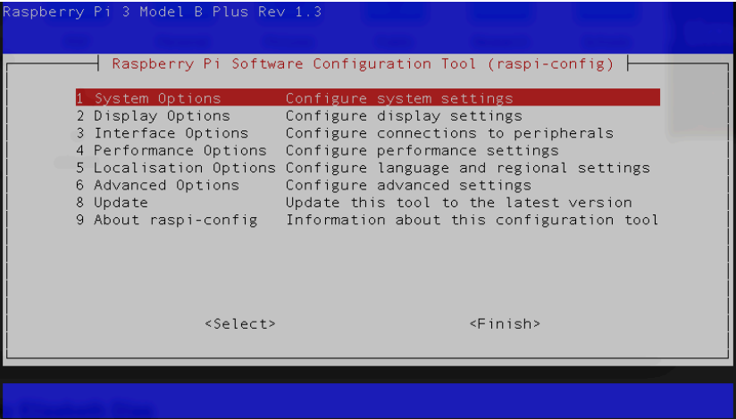
A ferramenta de configuração do Raspberry Pi pode ser usada para ativar a interface da câmara, bem como comunicações seriais, I2C e SPI. Inclui também uma opção para arrancar diretamente na linha de comandos em vez do ambiente de trabalho.
13.6 Ligação remota ao Raspberry Pi
É possível correr o Raspberry Pi sem headless, sem ecrã, teclado ou rato. Isto acontece frequentemente ao usar o Raspberry Pi numa aplicação embutida ou numa configuração de IoT (Internet das Coisas). As subsecções seguintes descrevem como se ligar remotamente ao seu Raspberry Pi usando uma das seguintes opções:
• usando um cabo serial USBtoTTL
• usando SSH através de uma ligação Ethernet ou WiFi
• Serviço Raspberry Pi Connect
Alguns modelos do Raspberry Pi podem ser ligados através de um cabo USB. Isto funciona ativando o Modo Gadget USB, que permite que uma porta USB se apresente como uma variedade de tipos diferentes de dispositivos. Sabe-se que isto funciona com o Raspberry Pi Zero e não com a maioria dos outros modelos. As duas abordagens descritas abaixo devem funcionar com todos os modelos do Raspberry Pi.
Last modified: Thursday, 18 June 2026, 4:59 AM