Exercício: Rotulagem de dados com o Label Studio
Objetivo:
Usar o Label Studio para rotular um conjunto de dados para um projeto de Machine Learning (ML).
Pré-requisitos:
- Compreensão básica da etiquetagem de dados e sua importância no ML.
- Label Studio instalado na sua máquina. Aqui estão as instruções de instalação .
- Escolhemos instalar o Label Studio usando Anaconda.
Passos:
1. Instale e inicie o Label Studio usando o Anaconda:
- Baixe e instale Anaconda a partir daqui https://www.anaconda.com/download
- Execute o navegador Anaconda, execute anaconda_prompt e execute os próximos comandos
conda create --name label-studio
conda activate label-studio
conda install psycopg2  # required for LS 1.7.2 only
pip install label-studio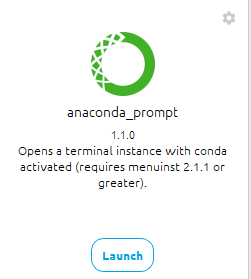
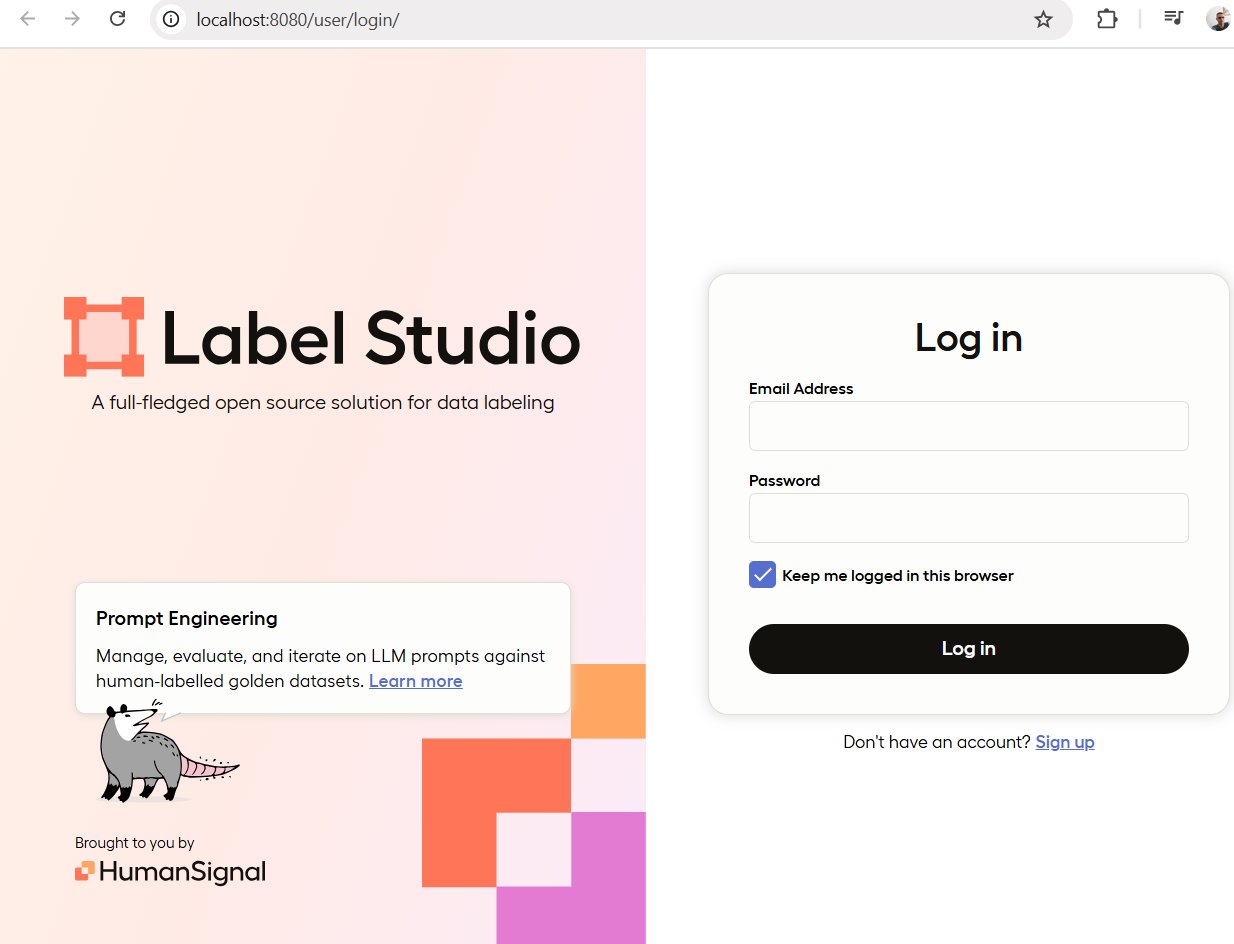
Abra o browser e insira o seguinte endereço: 'http://localhost:8080' para aceder à interface do Label Studio.
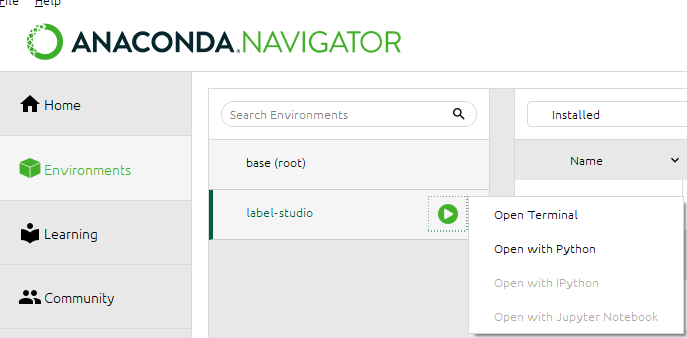
Depois disso, o ambiente label-studio é criado e, da próxima vez, execute o ambiente no botão label-studio play -> Open Terminal, usando o comando:
label-studio startNa primeira parte, registre a conta no link Inscreva-se e confirme no link via e-mail recebido. Da próxima vez pode fazer login usando esta conta.
2. Criar e configurar Novo Projeto:
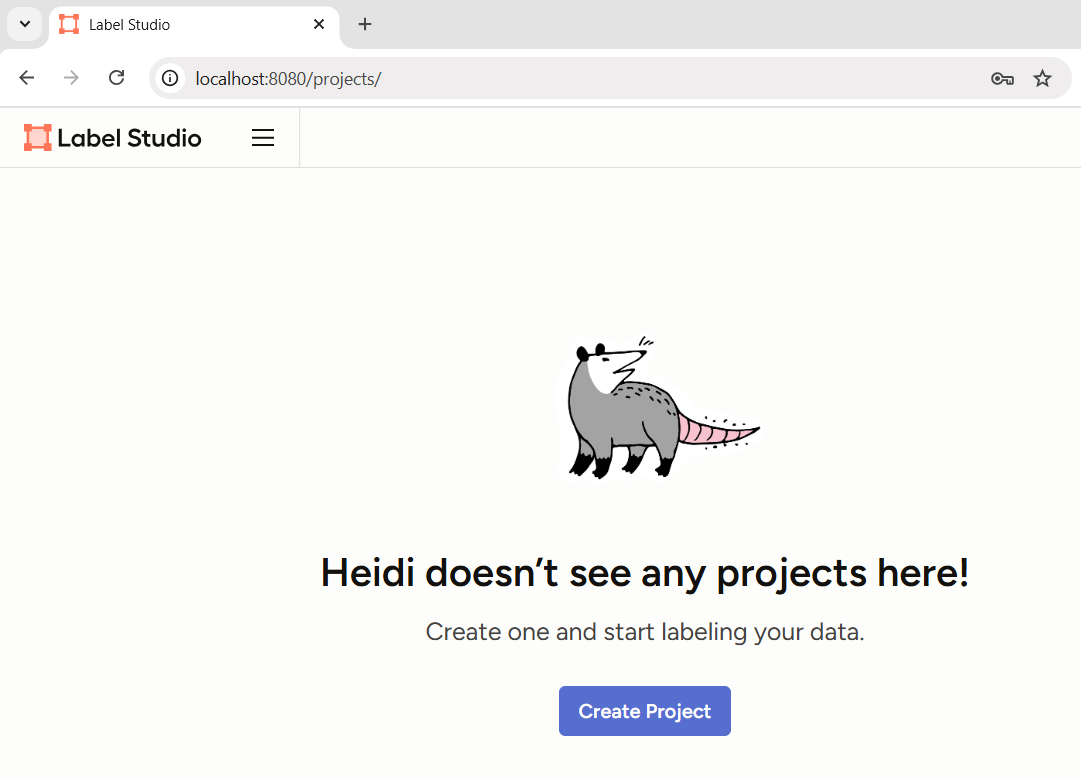
- Clique em "Criar" para iniciar um novo projeto.
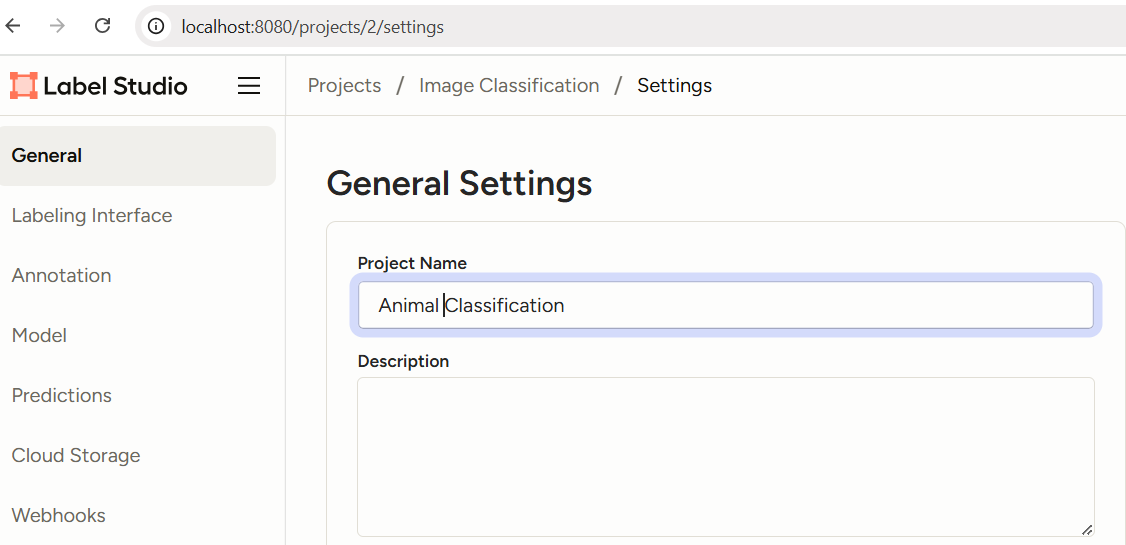
- Nomeie seu projeto como "Classificação Animal" e forneça uma breve descrição.
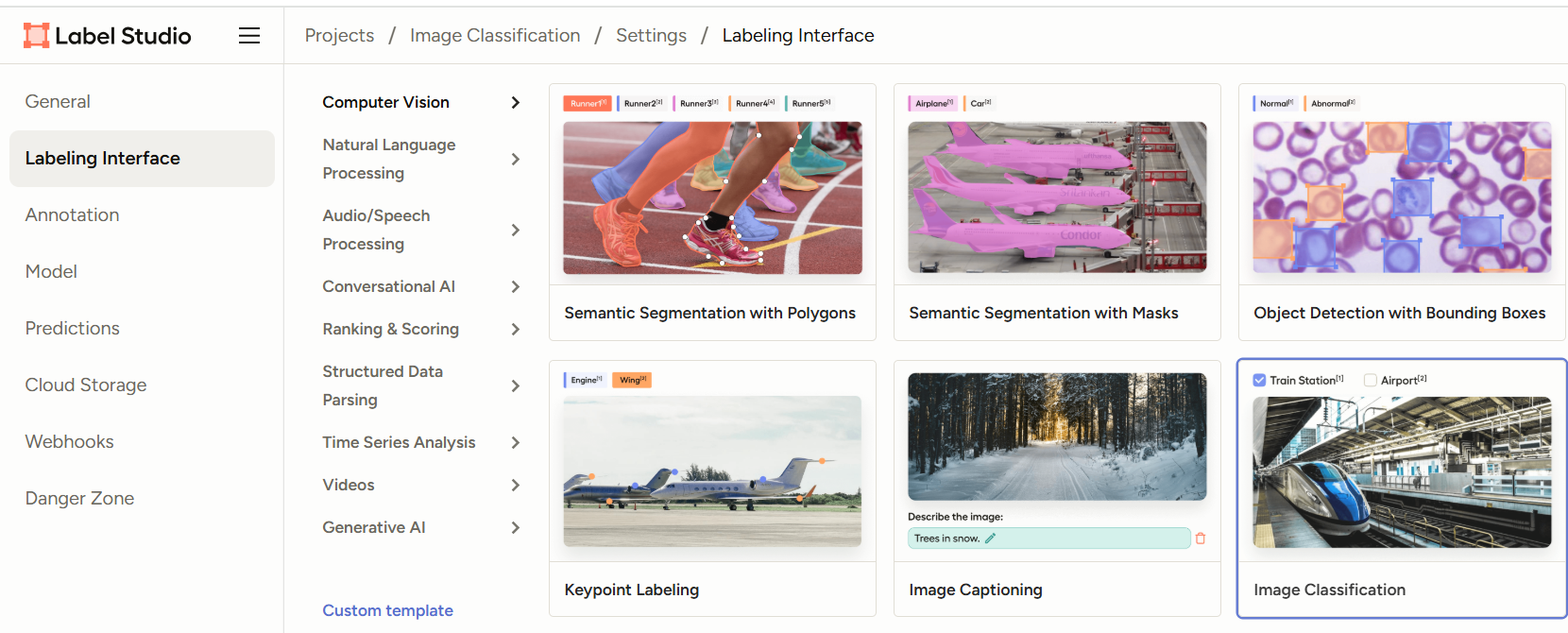
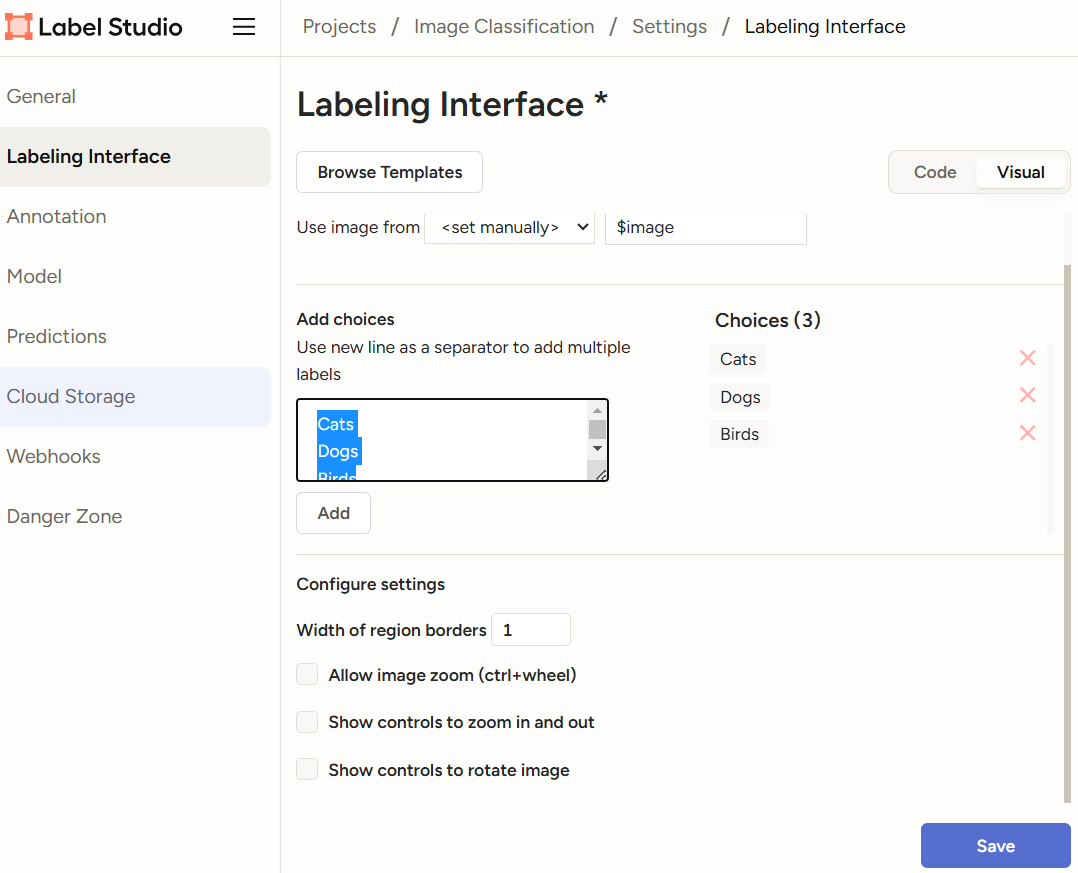
- Abra o separador Labeling Interface, selecione "Classificação de imagem" como a interface de rotulagem e defina os rótulos que deseja usar para classificação usando o botão Add. Por exemplo, se estiver a classificar animais, poderá ter rótulos como "Gato", "Cão", "Pássaro", etc. Em seguida, clique em "Save".
3. Carregar dados:
- Preparar um conjunto de dados de imagens. Pode usar as suas próprias imagens ou um conjunto de dados de amostra de imagens de qualquer fonte pública (por exemplo, CIFAR-10, ImageNet). Vamos baixar algumas imagens de gatos, cães e pássaros de https://github.com/AIForVet/aiml/tree/main/train
- Clique em "Import Data" e solte as imagens que baixou e deseja rotular (gatos, cães, pássaros...).
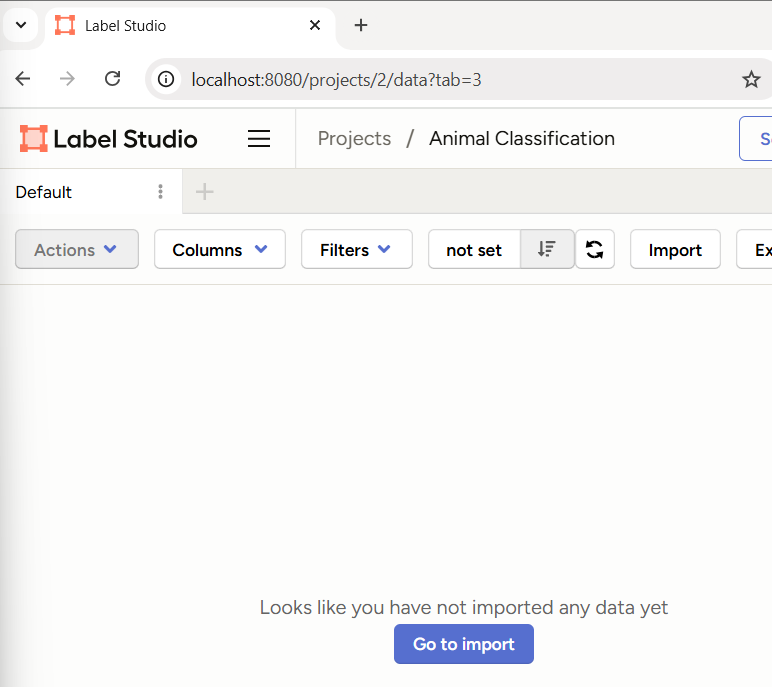
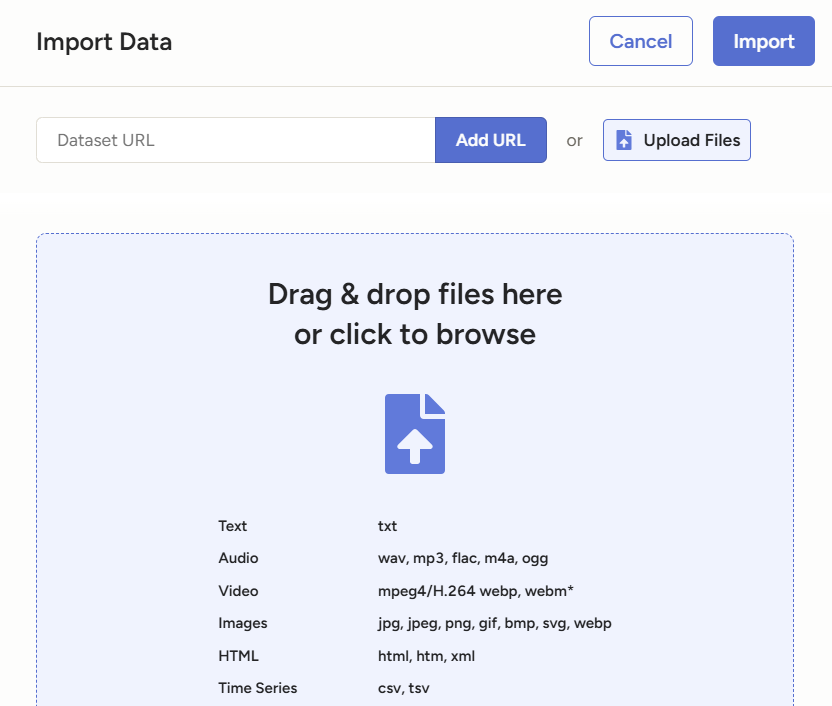
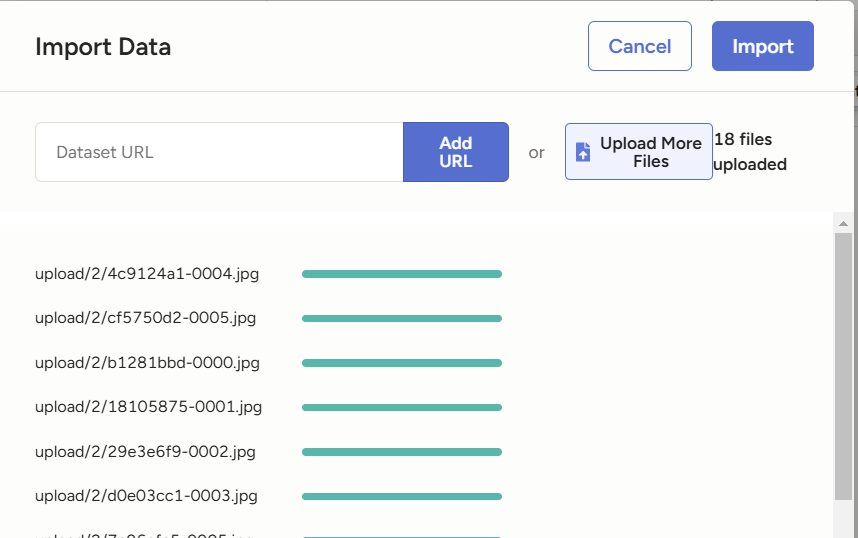
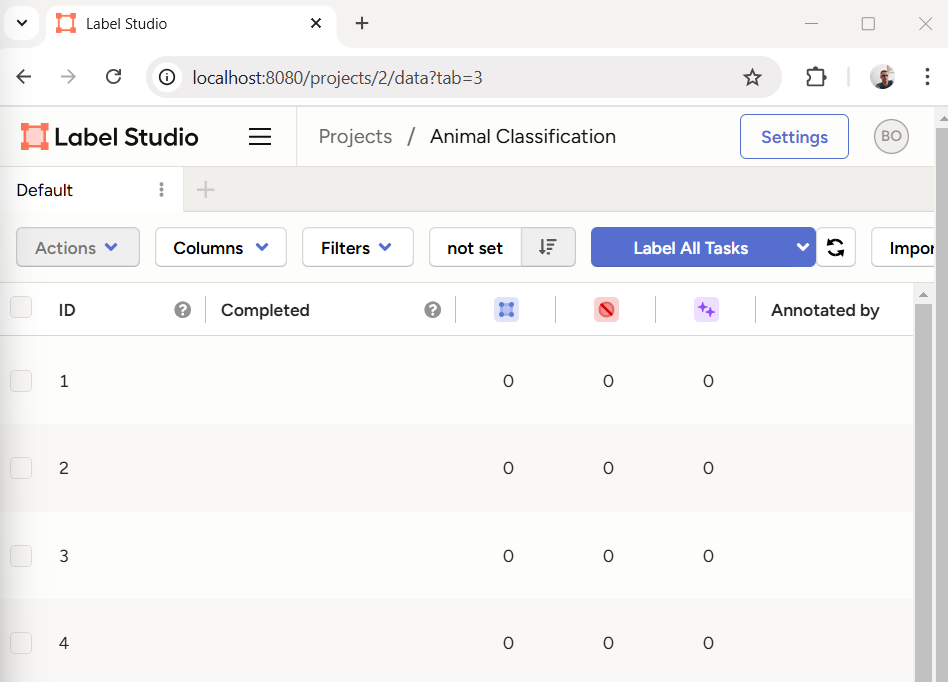
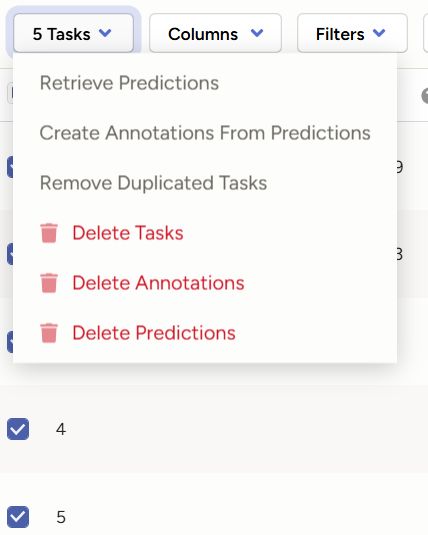
- Em seguida, clique no botão Import. Mais tarde, pode excluir itens selecionados ou adicionar novos itens.
4. Comece a rotular:
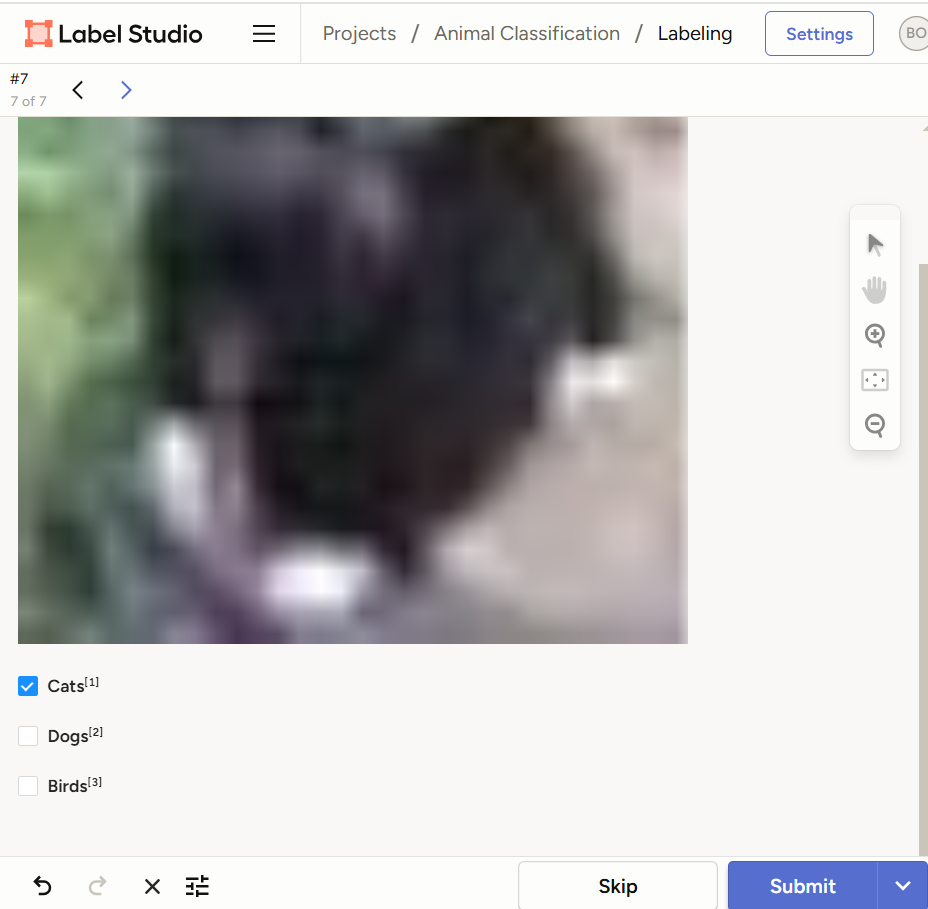
- Clique em Rotular todas as tarefas e comece a rotular as imagens, selecionando o rótulo apropriado para cada imagem e clique no botão Enviar.
- Rotule pelo menos 20 imagens para obter uma boa quantidade de dados rotulados.
7. Exportar dados rotulados:
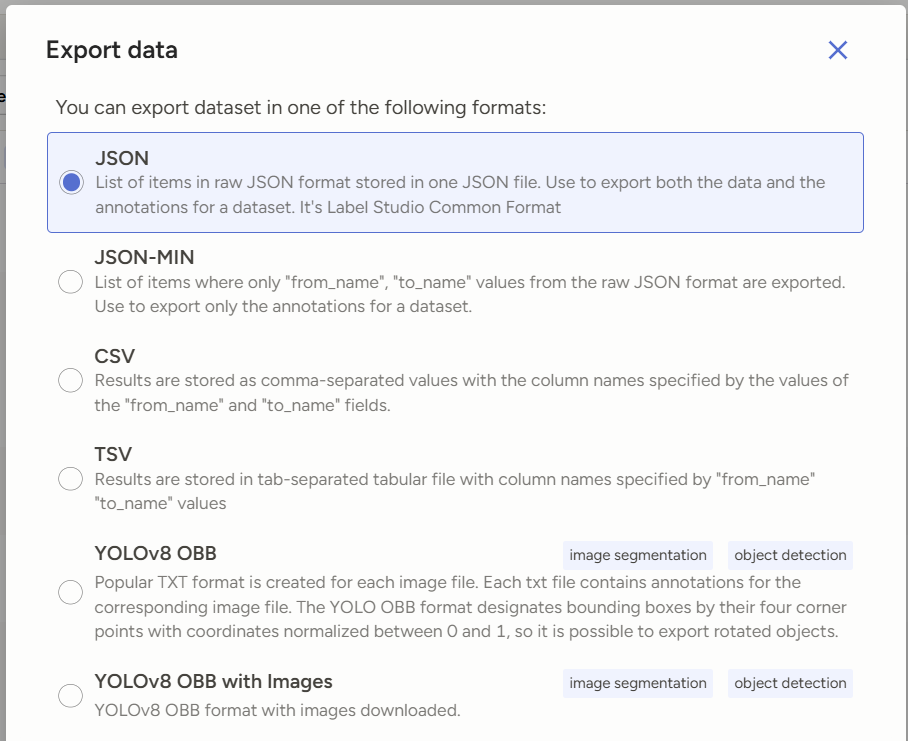
- Depois de rotular as imagens, clique em "Submit" para baixar os dados rotulados.
- Escolha o formato de exportação (por exemplo, JSON) e grave o arquivo na sua máquina local.
8. Analise os dados rotulados:
- Abra o ficheiro exportado e examine os dados rotulados.
- Discuta como esses dados rotulados podem ser usados para treinar um modelo de aprendizagem automática.
Perguntas para discussão:
1. Por que a rotulagem de dados é importante na ML?
2. Que desafios enfrentou ao rotular os dados?
3. Como a qualidade dos dados rotulados pode afetar o desempenho de um modelo de ML?
4. Que estratégias podem ser utilizadas para garantir uma rotulagem de dados de elevada qualidade?
Submissão:
- Envie o arquivo de dados rotulado exportado.
- Escrever um breve relatório (1-2 páginas) respondendo às perguntas da discussão.
Completion requirements:
- Make a submission