Neste exercício introdutório, vamos apresentar a plataforma Google Colab. Graças a esta plataforma, podes processar dados e desenvolver os teus próprios modelos de machine learning sem complicações associadas à instalação e configuração do computador.
Existem várias bibliotecas que suportam o trabalho no campo da inteligência artificial. Algumas são especializadas em áreas específicas, por exemplo, apenas para processamento de imagens, enquanto outras são mais gerais e podem ser usadas para modelar e resolver um conjunto mais vasto de problemas. Na comunidade de machine learning, a linguagem de programação Python é uma escolha comum, pelo que as bibliotecas desta linguagem são actualmente as mais numerosas. Tenho a certeza de que já conheces bibliotecas como scikit-learn, TensorFlow, PyTorcheJAX - todas elas são de código aberto e suportadas por várias comunidades de investigação e empresas.
No trabalho prático, para além da escolha das bibliotecas, considera-se sempre a questão do hardware disponível. Para conseguir processar grandes volumes de dados mais rapidamente e treinar modelos mais complexos, utilizam-se placas gráficas (GPUs) e unidades de processamento tensorial (TPUs). Por isso é frequente ouvir falar do uso de serviços de computação na nuvem como Amazon Web Services (AWS), Microsoft Azure, Google Cloud, entre outros, para o treino de modelos, uma vez que oferecem arquitecturas específicas e hardware de alto desempenho mediante o pagamento de uma taxa monetária correspondente.
Para evitar dificuldades relacionadas com configurações técnicas e instalações exigidas por diferentes sistemas operativos, usaremos o ambiente Google Colab. Este ambiente, desenvolvido pela Google, pode ser utilizado gratuitamente com uma conta Google. O ambiente baseia-se no uso de notebooks Jupyter, com os quais já estiveste em contacto, por isso serão bastante intuitivos e fáceis de usar. A maioria das bibliotecas com que vamos trabalhar já está disponível no ambiente Google Colab, e qualquer instalação adicional será feita de forma simples e executada na nuvem, sem afetar a máquina local. Acederemos aos notebooks através de um navegador web, e, partilhando os seus links, poderemos facilmente partilhar o conteúdo. Ao configurar o ambiente Google Colab, também poderemos testar o uso de GPUs e TPUs.
Como referimos na aula anterior, podes abrir os materiais com o código no ambiente Google Colab através do ícone correspondente  . Ao clicar nele, serás direcionado para um notebook preparado onde poderás executar o código e experimentar. Também podes aceder directamente ao Google Colab em endereço https://colab.research.google.com/notebooks/welcome.ipynb no navegador da tua preferência. A página inicial oferece uma visão geral das funcionalidades básicas do ambiente. A seguir, vais conhecer algumas delas para que possas acompanhar o conteúdo com mais facilidade.
Para utilizar o Google Colab, precisas de uma conta Google. Se não tiveres uma conta, podes criar uma em https://accounts.google.com/.
Tal como nos notebooks Jupyter, os notebooks Google Colab são compostos por células que se executam de forma interactiva. Distingue-se entre células de código e células de texto (nas quais se pode adicionar imagens, código HTML e anotações em LaTeX). Uma célula de código é criada ao clicar no botão + Código. Da mesma forma, uma célula de texto é criada ao clicar em + Texto. Estas células são sempre adicionadas no final da sequência de células do notebook.

A barra de opções principal do ambiente do Google Colab

Botões para criar células de código e células de texto
Quando nos posicionamos por cima de uma célula existente por um longo período de tempo, os botões aparecerão na parte superior para criar células de código e células de texto que são colocadas logo abaixo da célula sobre a qual estamos posicionados. Independentemente de como são criadas, as células podem ser movidas clicando nas setas para cima ou para baixo (opção  ), podem ser excluídas (opção
  ), podem ser comentadas (opcional
  ), ou links para células podem ser compartilhados (opção
  ), o que é especialmente útil quando se trabalha em equipe. Todas essas opções estão localizadas no lado direito da célula ativa, ou seja, a célula na qual o conteúdo é inserido. A célula ativa é executada clicando na seta para a esquerda (
  ) ou pressionandoShift + Enter , que geralmente é mais rápido. Para que uma célula se torne ativa, você precisa clicar duas vezes nela.

Opções para trabalhar com células individuais
Se a célula estiver ativa, clicar em Control+m+m pode converter a célula de código em uma célula de texto, enquanto Control+m+y converte a célula de texto em uma célula de código. Estes atalhos podem tornar o trabalho mais fácil e rápido. Uma lista de todos os atalhos suportados pelo Google Colab pode ser vista selecionando a opção Atalhos de teclado no menu Ferramentas (Tools).
Um novo bloco de anotações pode ser criado clicando no menu Arquivo (File) e, em seguida, selecionando a opção Novo bloco de anotações. O novo bloco de anotações será aberto em uma nova guia do navegador e o padrão será o nome Untitled1.ipynb. Ao clicar neste texto, você pode inserir um novo título. A extensão de volume .ipynb (um acrônimo para o inglês IPython Notebook) deve ser mantida ao renomear. Por padrão, os blocos de anotações criados são armazenados na nuvem, dentro do espaço associado do Google Drive. Ao clicar no menu Arquivo e selecionar a opção Localizar no Drive, você pode acessar o espaço do Google Drive e ver o bloco de anotações. Os blocos de notas já criados podem ser transferidos para a nuvem clicando no menu Ficheiro e selecionando a opção Carregar bloco de notas. Muitas vezes é necessário salvar o bloco de anotações localmente. Isso pode ser feito clicando no menu Arquivo e selecionando a opção Download. O notebook pode ser salvo no formato de volumes Jupyter (com a extensão .ipynb) ou arquivos Python (com a extensão .py).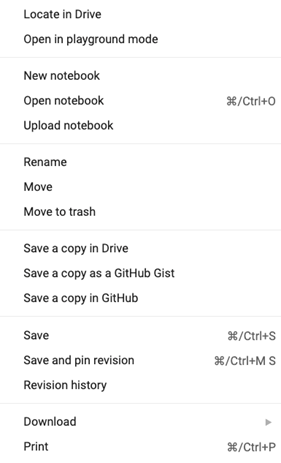
Opções do menu Arquivo
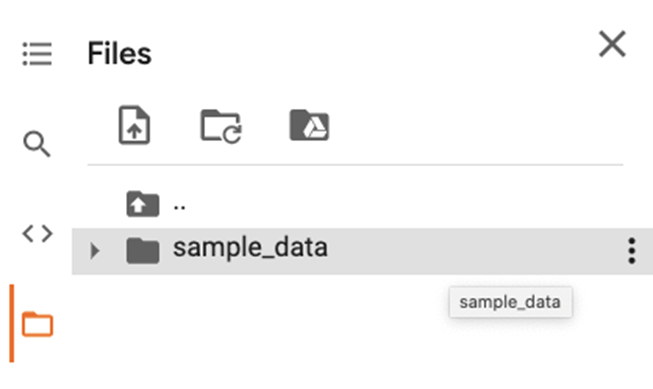
Arquivos como conjuntos de dados ou imagens são carregados no ambiente do Google Colab selecionando a opção Arquivos do menu vertical e, em seguida, o menu Upload, que é ativado quando nos posicionamos sobre o diretório sample_data e clicamos nos pontos à direita. O progresso do carregamento pode ser acompanhado no canto inferior esquerdo. Muitas vezes precisamos de um caminho para esses arquivos, para lê-lo, precisamos nos posicionar sobre o arquivo no diretório sample_data, ativar o menu marcado com pontos à direita e selecionar a opção Copiar caminho (Copy path). Um diretório sample_data pode ser organizado criando um subdiretório, eliminando ficheiros desnecessários e os existentes podem ser renomeados. Todas estas funcionalidades também estão disponíveis através de um menu que é ativado clicando nos pontos à direita enquanto estamos posicionados acima do diretório sample_data.
|
|
|
|
Vertical Menu |
O diretório sample_data e seu menu |

Ao trabalhar no Google Colab, também somos acompanhados por certos recursos computacionais. Podemos seguir as informações sobre recursos de memória com RAM e visualizações de disco no canto superior direito. Ao clicar neste ícone, podemos obter uma visão detalhada.
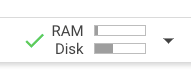
Ícone para exibir recursos de memória disponíveis
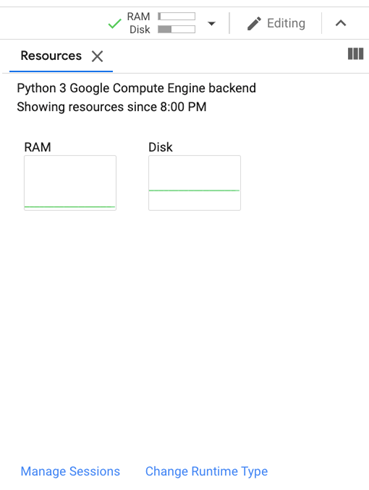
Exibição detalhada de informações sobre os recursos disponíveis
A opção Change Runtime Type permite o uso de recursos de GPU e TPU. Devido à sua natureza partilhável e utilização gratuita, o ambiente Google Colab não pode, em momento algum, garantir que os recursos serão obtidos em plena capacidade. A afetação e afetação de recursos é de natureza organizacional e não pode ser influenciada. Portanto, não se pode escolher um tipo específico de GPU ou recurso TPU porque seu número e tipo mudam ao longo do tempo. Na documentação do ambiente Google Colab, refere-se que os recursos mais utilizados são Nvidia K80s, T4s, P4s e P100s. Para usá-los depois de clicar na opção Change Runtime Type, é necessário alterar a opção Acelerador de hardware para GPU ou TPU. Um ícone adicional para o novo recurso aparecerá na janela de rastreamento de recursos. 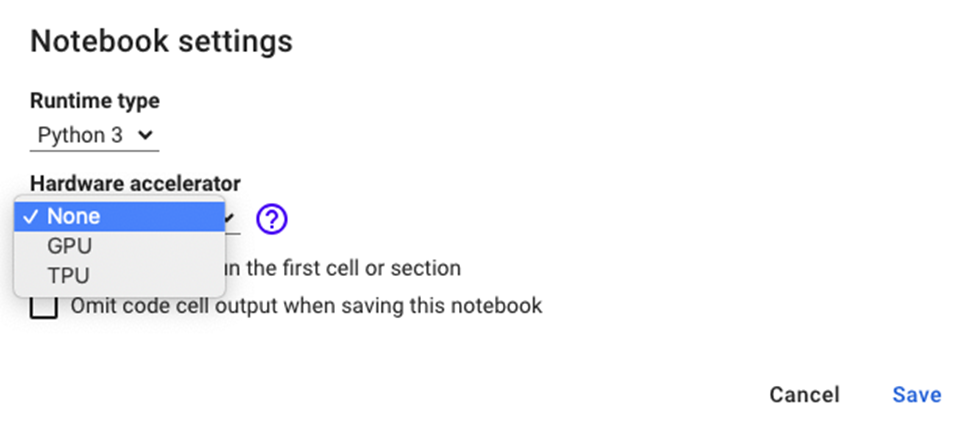
Painel de seleção de recursos GPU ou TPU
Cada bloco de anotações do Google Colab é executado em uma sessão separada que tem suas próprias configurações. A opção Gerenciar sessões do painel de recursos refere-se à configuração de sessões do Google Comab. Clicando nele, você terá uma lista de todas as sessões ativas. A sessão pode ser encerrada manualmente clicando na opção  . A sessão é automaticamente encerrada após 30 minutos de inatividade, bem como após 12 horas de uso continuo (limite atual). O status da sessão pode ser monitorado no canto inferior direito: um círculo verde indica uma sessão ativa e um círculo laranja indica uma sessão inativa.
Completion requirements:
- Make a submission